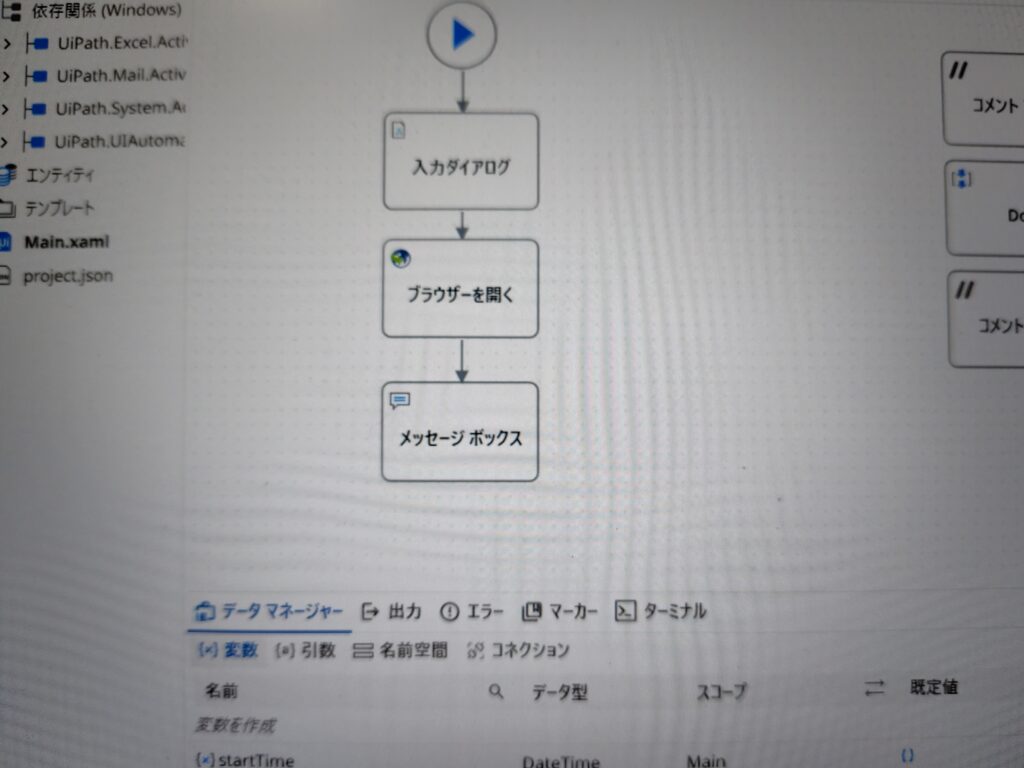
時間になったらプログラム開始ボタンをクリック。後はお任せ。
表示された画面のボタンをクリック。
画面遷移。
また表示された画面のボタンをクリック。
画面遷移。
さらに表示された画面のボタンをクリック。
画面遷移。
最後に表示された画面の「確定」ボタンをクリック。
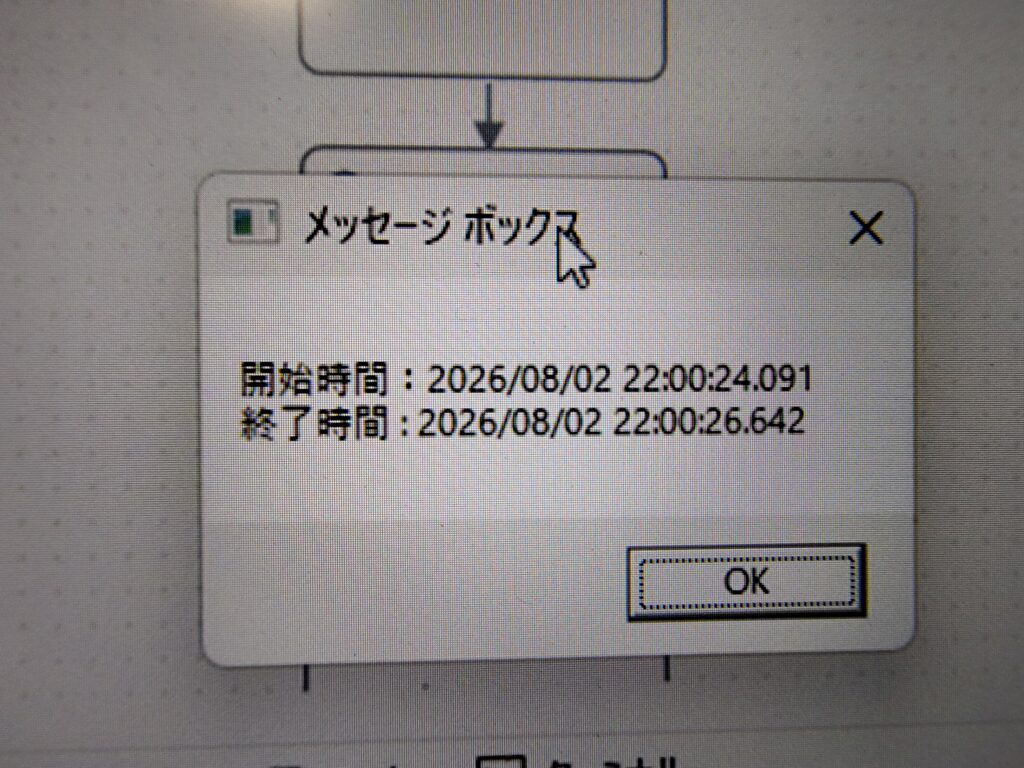
画面上で完結する処理だけど、約2.5秒。
なかなかいい感じの出来栄え。
今回はエラーリトライスコープを入れていないので一発勝負だけど、PC2台体制で、たぶん何とかなるでしょう。
久々のプログラミング、やっぱり楽しかった。
使うあてはなくなったけど、汎用的に作ったからスペシャル辺りで試してみよう。
(補足)
★Selenium(スクリプト)にすると「一発で検知される」理由
Seleniumなどのスクリプトを「ヘッドレスモード(画面非表示)」で動かすと、サーバーに対して以下の「BOTの証拠(指紋)」を自動的に送信してしまいます。
- ブラウザの内部データ(JavaScript)に
navigator.webdriver = true(私は自動操縦ロボットです) というフラグが強制的に刻まれる。 - 画面を描画しないため、ボタンの位置やマウスの動きが「0秒(瞬間移動)」になり、人間では不可能な動きとして不審なアクセスに判定される。
- クラウドフレア(Cloudflare)などの強力なセキュリティが入っているサイトの場合、画面非表示のプログラムはページにアクセスした瞬間に「アクセスが禁止されました(403 Forbidden)」と弾かれます。
★現在作成したワークフロー
「人間が普通に使っている本物のGoogle Chrome」を後ろからリモコンのように操ってクリックしています。
サイト側のサーバーから見ると、以下のような「人間の特徴」と全く区別がつかないため検知されません。
歪んだ文字の入力(CAPTCHAなどの画像認証)が出てきても、今のフローなら人間が途中で手動介入して解くことができる。
本物のブラウザデータ(Cookieやキャッシュ、履歴)がそのまま残っている。
マウスの軌跡や、ボタンを押すまでのわずかな「人間らしいブレ」がある。
★戦闘力を「120%」に引き上げる設定
本番の予約時間(よーいドンの瞬間)だけ、CF-SVのCPUパワーを限界まで引き出して速度のばらつきを抑えるための、簡単かつ効果絶大な対策が3つあります。
① 電源コード(ACアダプター)を必ず挿す
ノートPCは、バッテリー駆動のままだと省電力モードが働き、CPUの処理速度が自動的に70%程度に制限されます。本番時は必ず電源コードをコンセントに挿して動かしてください。
② Windowsの電源モードを「最高のパフォーマンス」にする
- 画面右下のタスクバーにある「バッテリーアイコン」を右クリックして「電源とスリープの設定」を開きます。
- 「電源モード」という項目を、通常(バランス)から 「最高のパフォーマンス」 に切り替えます。これでCPUが最初から全開で動くようになります。
③ 本番直前に他のアプリ(YouTubeやExcelなど)をすべて閉じる
Google Chromeのタブも、予約に不要なものはすべて閉じておきます。CPUの意識を100%予約画面だけに集中させることで、コンマ数秒の遅れを確実に防げます。
回線速度(380Mbps)もPC(CF-SV)もベースの実力は非常に高いので、この3つの準備をしておけば、PC側が原因のタイムロスはほぼゼロに抑え込めます。